2. Bearbeiten von Video-Clips


Inhalt dieser und weiterer Video-Seiten (in Klammern)

Die Programme


VirtualDub

Bei Video-Aufnahmen mit Fotokameras ist häufig das Ende verwackelt, weil man beim Drücken des Auslösers die Kamera verreißt. Will man nur das Filmende abschneiden, ohne dass die Qualität des restlichen Films reduziert wird, stellt sich ein Problem!
Fast alle Film-Bearbeitungsprogramme berechnen den Restfilm neu ... und reduzieren dadurch die Qualität erschreckend stark!
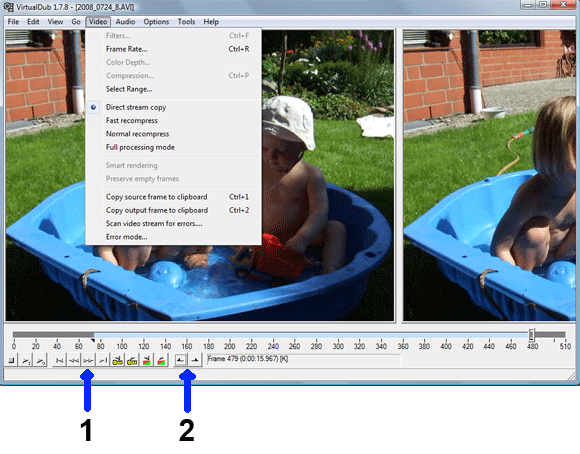
Nicht so allerdings "VirtualDub" (freeware). Wenn man bei den Audio und Video-Quellen auf "Direct-Stream-Copy" stellt, wird die Bild- und Tonspur der neuen AVI-Datei nicht neu komprimiert, sondern 1:1 von der alten übernommen.

Einfach die Datei aufrufen, Ende mit Schieberegler festlegen und dann auf die rechte der beiden Beschnitt-Tasten (2) klicken. Mit der Taste (1) kann ggf. Einzelbild für Einzelbild weitergeblättert werden, um den letzten "Frame" exakt zu bestimmen. Abschließend mit "file > save segmented avi" die gekürzte Version verlustlos(!) speichern. (Wichtig: vorher "Video/Direct steam copy" anwählen). 
Entsprechend kann selbstverständlich auch am Anfang gekürzt werden. Der ausgewählte Bereich wird auf der Zeitachse blau hinterlegt.
Mit "Audio > WAV audio ..." kann eine beliebige WAV-Datei als Hintergrundmusik hinterlegt werden, wenn einem der O.-Ton nicht gefällt.
Sogar weitere AVI-Dateien können angefügt werden.

Download sh. Seite "Links"

↑ Nach oben


Any-Video-Converter
(Umwandeln in andere Formate)

Nur wenn Videoclips die Endungen AVI haben, können sie mit dem Media-Player, IrfanView und ThumbsPlus problemlos abgespielt werden, ohne vorher k-lite installieren zu müssen. Auch der WIN-Movie-Maker (Vista) erwartet das.

Wenn die Videoclips die Endung MOV haben, sollten sie in übliche Formate umgewandelt werden. Ggf. muss zunächst k-lite installiert werden.
Der kostenlose "Any Video Converter" (→ Links) akzeptiert nicht nur MOV sondern auch andere "exotische" Video-Formate. Zur Umwandlung  muss oben rechts " *.AVI" gewählt werden. Sehr gute Bildqualität ergibt sich, wenn unten rechts als Video-Codec "mpeg4" und eine hohe Videobitrate gewählt wird. Obwohl die Dateigröße - bei Motiven ohne viele Bewegungen - deutlich reduziert wird, gibt es kaum einen Qualitätsverlust gegenüber dem Original. Als Videogröße sollte ein entspr. Format gewählt werden. Für 4:3 Videos wird neuerdings auch das HD-Format 1440 x 1080 angeboten. Aber auch jedes andere Format (z.B. 1024x768) kann manuell vorgegeben werden.
Falls mehrere Videoclips anschließend mit dem WIN-Movie-Maker zusammengesetzt werden sollen, empfiehlt es sich, zu "M-JPEG" zu konvertieren. Das ergibt zwar keine Reduzierung der Dateigröße, aber hier wird jedes Einzelbild umgesetzt.
Falls eine dramatische Reduzierung der Dateigröße (ohne deutliche Qualitätsverluste) auf fast 5% erwünscht ist, sollte " *MP4" und dann "x264" gewählt werden.
Auf jeden Fall sollte - wie es auf der Seite "Datei-Struktur" beschrieben wird - die Original-MOV im Ordner "Originale" verbleiben.

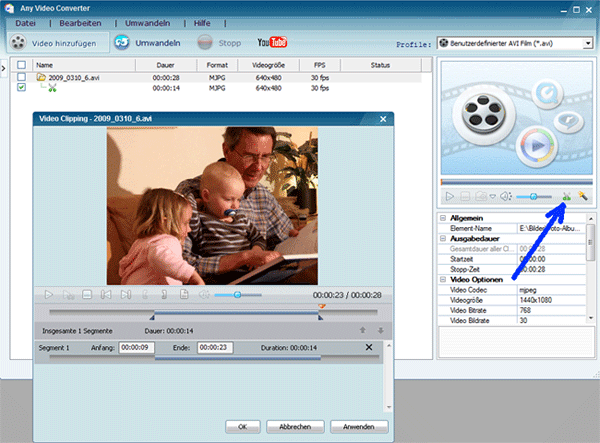
Ab Version 3.0.1 verfügt das Programm auch über eine elegante Schneidemöglichkeit (Schere-Symbol anklicken; Bereich auswählen; abschließend "Anwenden" klicken).


Sogar aus Videos, die im AVC-HD-Format aufgenommen wurden, kann der Any-Video-Converter einzelne "lebende Bilder" für eine "Diashow" herausschneiden. Falls das Video nach dem Umwandeln zu schnell läuft, muss unter "Bearbeiten > Optionen > Fortgeschritten" der Haken bei "Unvollständige Konvertierung vermeiden" gesetzt werden. Bei anderen Videos darf dieser Haken aber nicht gesetzt sein, da sonst der Ton zu früh endet.

↑ Nach oben


MovieMaker

Im Allgemeinen bin ich kein Freund von Bill G., aber das mit XP und Vista kostenlos mitgelieferte Programm MovieMaker kann für den "Hausgebrauch" durchaus ein teures Video-Schnittprogramm ersetzen. Es verkraftet - im Gegensatz zu manchen käuflichen Programmen - sogar Formate mit mehr als 768 Zeilen.
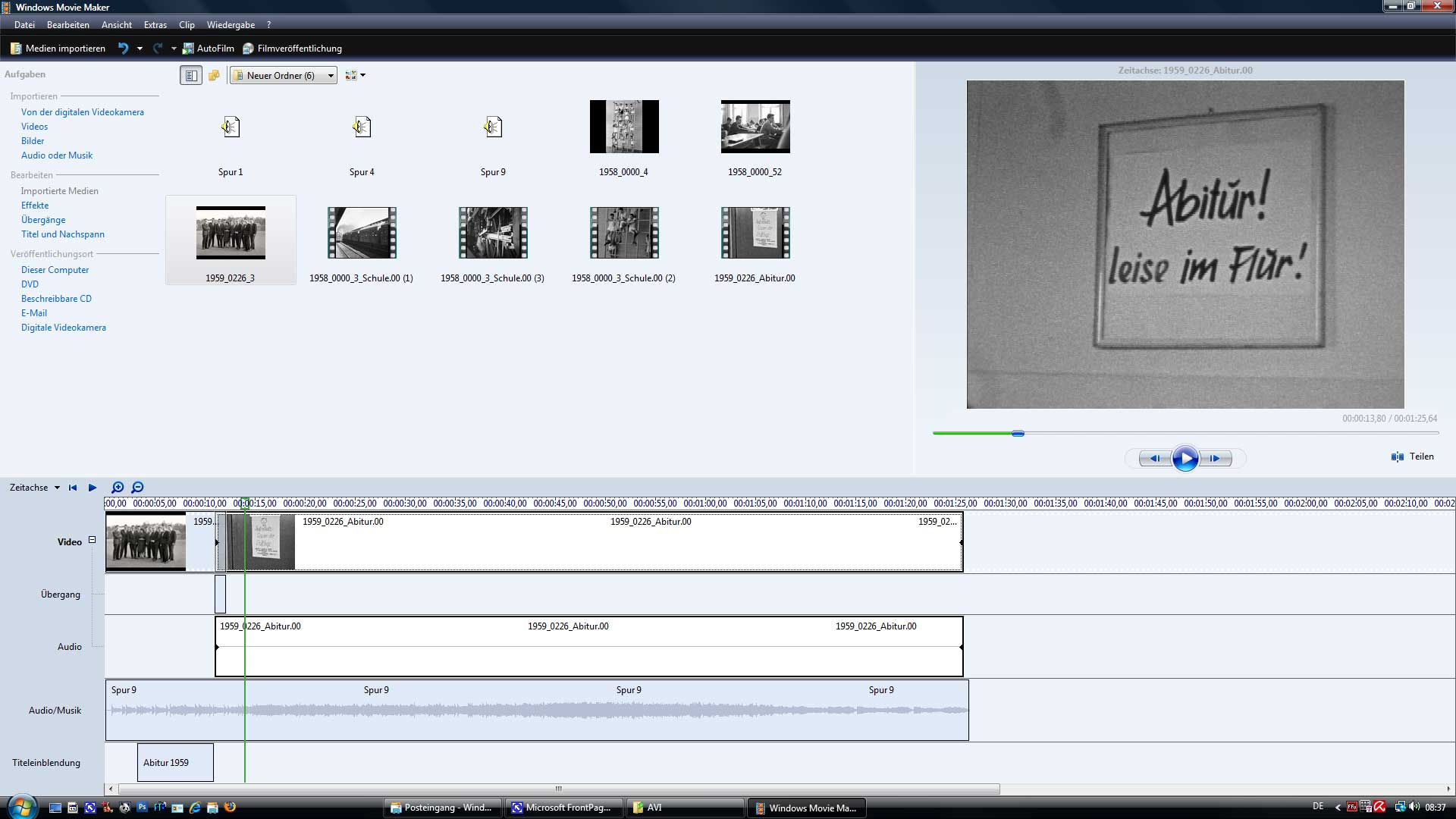
Der unten gezeigte Screenshot zeigt, wie eine vorhandene kurze AVI-Datei mit Fotos, Titeleinblendungen, Szenenübergängen und Hintergrundmusik zu einem Kurzfilm aufgewertet werden kann, der die Geduld der Zuschauer nicht überstrapaziert.
Die ganze Prozedur dauert nur wenige Minuten. Die abschließende Kodierung dauert nur wenige Sekunden und dann liegt ein Videoclip im wmv-Format vor, der auf allen mir bekannten Playern abspielbar ist. 
Voraussetzung: Die AVI-Datei muss exakt 4:3 bzw. 16:9 sein! Aus "gestauchten" Videos (720x576)  erstellte Filme bleiben gestaucht und sind nur mit dem MediaPlayer unverzerrt abspielbar.


vergrößern (anschließend mit linker Maustaste anklicken)

↑ Nach oben


Reduzieren von Video-Clips für das Internet

Any-Video-Converter

Mit dem o.g. Programm ist auch eine starke Reduzierung eines Videoclips möglich. Man wählt dazu: "Benutzerdefinierter mp4 Film" mit den Vorgaben "Video Codec: x264; Video-Größe: 320x240,; Video Bitrate: 768; Video Framerate: 25"

Ein AVI-Film von 15,5 MB wird dann auf 0,5 MB reduziert (3,2% der Ursprungsgröße)


WIN-Movie-Maker

Von der Original AVI-Datei der Digitalkamera wurde mit "Windows Movie Maker 2" die u.a. Filme in wmv-Dateien gewandelt. (Codec V 9.0)
Die Mini-Filmchen (160 x 120) werden dabei auf 0,6% der Originalgröße reduziert (gelber Kasten).
Die "großen" Filme (320 x 240 Pixel) haben ca. 4% der Original-Dateigröße und eine etwas bessere Qualität. Leider ist der Ton manchmal nicht optimal.
Die 640 x 480 Pixel-Filme sind für das Internet zu groß. Je nach Bitrate wird das Original auf 17% oder 10% reduziert.

  Original Web (64) Web DSL Festpl. Max. Q.
 Format 640 x 480 160 x 120 320 x 240 640 x 480 640 x 480
 Bi. / Sek 30 15 25 25 25
 Kbit/s ? 48 340 864 1600
 % v. Orig. 100% 0,6% 4% 10% 17%
 Beisp.-Film   58 KB 374 KB 855 KB  


↑ Nach oben


Startseite Stichworte Kameras Theorie Bi. bearbeiten Bi. betrachten

www.Henner.info
Letzte Überarbeitung: 22.01.2011