|
|
|
|
| Monitor-Testbild |
| URL: www.Henner.info/index_test.htm |
Letzte Überarbeitung: 14.05.2013 |
|
Achtung! Wenn hier links kein Menü gezeigt wird, bitte
Menü anklicken! |
|
Besonders dann, wenn ein Monitor zur
Bildbearbeitung benutzt wird, muss man sich darauf verlassen können,
dass er wirklich optimal justiert (kalibriert) ist. Sonst sind evtl. alle von
uns bearbeiteten Bilder auf einem "richtigen" Monitor zu
dunkel oder haben
einen Farbstich. →
Beispiel Deshalb sollten Monitor und PC regelmäßig nach den folgenden Regeln aufeinander abgestimmt werden! Erst danach darf der Drucker justiert werden! |
|
Grundeinstellung |
|
|
|
|
|
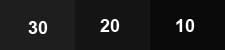
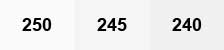
Besonders die TFT-Bildschirme von Notebooks werden hier Probleme haben. Die Zahlen geben übrigens die Helligkeitsstufen an, die einem Digitalbild zur Verfügung stehen. (1 = Schwarz; 256 = Weiß ) →Mehr Infos |
|
Wenn dein Monitor diese Bedingungen nicht
erfüllt, ist er für eine Bildbearbeitung nicht geeignet! __________ |
|
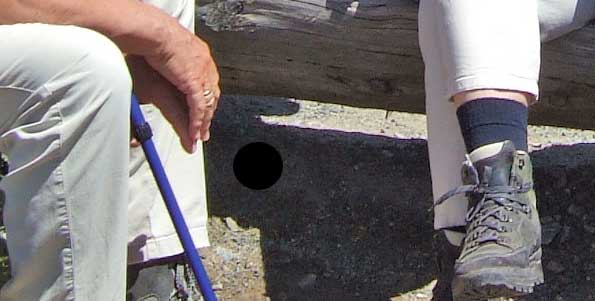
Hier gleich mal ein praktisches Beispiel
Wenn auf diesem
Bild-Ausschnitt der schwarze Kreis im Schattenbereich deutlich zu sehen
ist, dann ist der Monitor zu hell oder der Gammawert zu niedrig ("flau") eingestellt. Der pechschwarze
Hintergrund des Testbildes (ganz oben) ist dann bestimmt nur dunkelgrau!
|
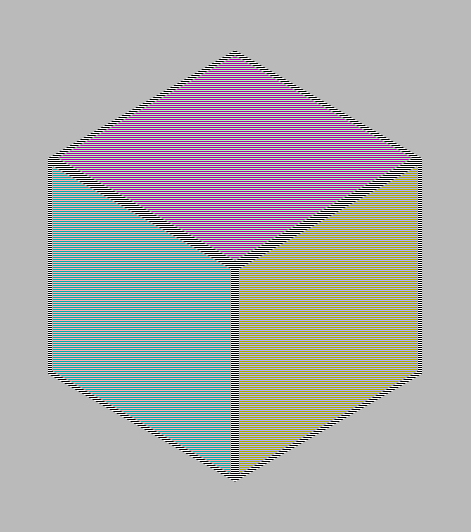
Farbkorrektur und Farbsättigung
 Hier
ein
Testbild, um die korrekte Farb-Justierung seines Monitors zu
überprüfen. Es findet sich in Wikipedia und wurde von Torge Anders
entwickelt. Tritt auf einer oder mehreren der drei grauen Flächen ein
Buchstabe (R für Rot, G für Grün oder B für Blau) stark hervor, sollte der
Gammawert des korrespondierenden Monitor-Farbkanals korrigiert
werden. Hier
ein
Testbild, um die korrekte Farb-Justierung seines Monitors zu
überprüfen. Es findet sich in Wikipedia und wurde von Torge Anders
entwickelt. Tritt auf einer oder mehreren der drei grauen Flächen ein
Buchstabe (R für Rot, G für Grün oder B für Blau) stark hervor, sollte der
Gammawert des korrespondierenden Monitor-Farbkanals korrigiert
werden.Achtung! Bei TFT-Bildschirmen muss hier die Richtungsabhängigkeit (sh. unten) beachtet werden! Das Bild ist auf einen Gammawert von 2,2 eingestellt – den gebräuchlichen Wert für IBM-kompatible PCs. Zur Justierung
wählt man das Menü mit dem die
Farben verändert werden können (ist bei jeden PC anders!). Was dann
folgt, ist viel Fummelei, ggf. auch noch mit einzelnen Farben!
Wer es noch gründlicher machen will, kann ein
kostenloses Programm herunterladen. Download :
www.hex2bit.com/products |
|
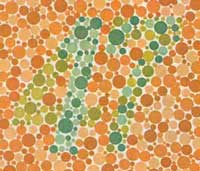 Wer
in dem nebenstehenden Testbild keine "47" sondern nur eine "17" oder gar
keine Zahlen sieht, hat eine Rot-Grün-Sehschwäche und deshalb Probleme mit
dem Justieren der Farben des Monitors. Wer
in dem nebenstehenden Testbild keine "47" sondern nur eine "17" oder gar
keine Zahlen sieht, hat eine Rot-Grün-Sehschwäche und deshalb Probleme mit
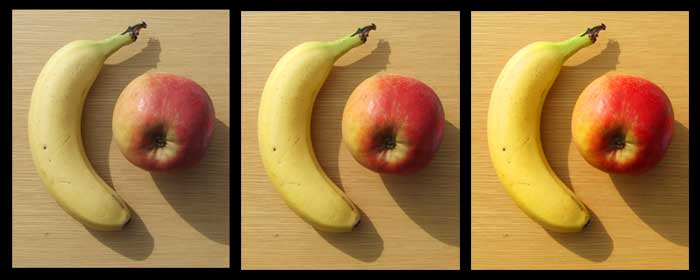
dem Justieren der Farben des Monitors.Eine korrekte Justierung von Helligkeit, Kontrast und Farben garantiert aber noch keine richtige Farbsättigung. In dem unteren Bild ist links eine um 25% zu niedrige, rechts eine um 25% zu hohe Farbsättigung eingestellt. Auch wenn man persönlich für etwas "sattere" Farben bei seinen Fotos schwärmt, sollte man das durch entsprechende Vorgabe im Setup der Kamera oder bei der Bildbearbeitung erreichen. Der Monitor sollte möglichst neutral eingestellt sein. |
|
TFT haben zwar kein Problem mit
Bildschirmverzerrungen (sh. unten), aber dafür andere. Richtungsabhängigkeit: Die Richtungsabhängigkeit ist
das größte Problem der TFTs. Nur sehr gute (teure) TFTs erfüllen die
Anforderung, dass die obige Graustufentreppe - auch unter 45° von oben
oder von der Seite betrachtet - noch einwandfrei ist. |
|
Darstellung
geringer Farbnuancen |
Hier geht es darum, ob der Monitor auch leichte Farb-Unterschiede zeigen kann! Auf einem guten Monitor ist das obere Rechteck leicht grünlich, das untere leicht rötlich. Das mittlere ist neutralgrau. Aus jeder Blickrichtung müssen die Farben völlig gleich sein! Ein billiger TFT-Bildschirm wird hier zweifellos kapitulieren! Sicherlich kann man die Farben sehen, wenn man schräg darauf sieht .... aber dann können oben X, Y und Z nicht mehr differenziert werden! Also Vorsicht bei der Bildbearbeitung, besonders bei einer Farbkorrektur! |
|
|
|
|
|
TFT-Bildschirme haben manchmal ein Problem, das Röhrenmonitore nicht kennen: Pixelfehler. Im Gegensatz zu den Sensoren von Digitalkameras sind einzelne Fehlpixel bei Bildschirmen kein Reklamationsgrund. Deshalb sollte man sich vor dem Kauf davon überzeugen, dass ein Bildschirm fehlerfrei ist! Dazu klickt man in dem Nokia Ntest-Monitor-Testprogramm den vierte Kasten in der zweiten Reihe an und klickt mit der linken Maustaste alle Farben (Weiß, Rot, Grün, Blau, Schwarz) durch. Bei keiner sollte ein einzelnes Pixel fehlen! |
|
Kontrast TFT-Bildschirme sind häufig extrem kontrastreich und "bunt" eingestellt. Das ist für Textbearbeitung usw. ganz zweckmäßig, aber nicht für die Bildbearbeitung! 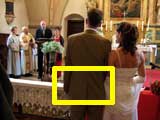 Als besonders
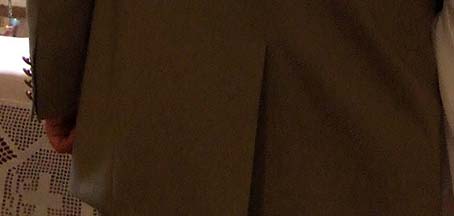
kritisch hat sich dieses Bild gezeigt. Der darunter gezeigte
Bildausschnitt darf keine leuchtenden Farbkleckse zeigen, sondern nur
relativ gleichmäßige Farbflächen. Als besonders
kritisch hat sich dieses Bild gezeigt. Der darunter gezeigte
Bildausschnitt darf keine leuchtenden Farbkleckse zeigen, sondern nur
relativ gleichmäßige Farbflächen.Ggf. müssen Kontrast und Farbsättigung entsprechend reduziert werden. Der "richtige" Farbton des Anzugs wird in dem Farbbalken darunter gezeigt. Bei einem gut justierten Bildschirm darf es keinen nennenswerten Farbunterschied geben. |
|
 |
|
Hauttöne |
|
Besonders bei Beamern und TFT-Bildschirmen ist die Farbjustierung auf die einwandfreie Wiedergabe von Hauttönen manchmal ein Problem. Dazu hier ein Bild, das sich durch kräftiges Blau und Grün als besonders schwierig erwiesen hat. Wenn hier die Farben stimmen, dann sind auch die Farben der anderen Bilder ok! |
|
|
Röhrenmonitore
| Röhrenmonitore sollten natürlich alle
obigen Tests bestehen, was z.T. aber problemloser ist als bei TFT-Bildschirmen.
Dafür kennen letztere ein anderes Problem nicht: Verzerrungen
und Randunschärfe. Wer sich unglücklich machen will .... mit dem Nokia-Ntest Monitor-Testprogramm kann die Randschärfe, Verzerrungsfreiheit usw. überprüft werden. Bei Aufruf des Programms sollten alle Kreise einwandfrei rund und die Linien auch am Rand völlig parallel sein! Bei Aufruf des fünften Kastens in der zweiten Reihe sollten der Text an allen Stellen des Bildschirms gleich scharf sein! |
Beamer
| Viele Beamer sind eigentlich für eine
"Diashow" nicht wirklich geeignet. Die Farbwiedergabe ist enttäuschend.
Schwarz ist nicht richtig schwarz, die Brillanz ist weg, wenn der Raum
nicht völlig dunkel ist ... Aber vielleicht ist DEIN Beamer ja sehr viel besser! Zumindest der obige Graustufen-Test sollte bestanden werden. Wer höhere Ansprüche stellt, kann noch das Nokia Monitor-Testprogramm verwenden. Das Thema Graustufen kann dort sehr gut mit dem zweiten Kasten in der ersten Reihe bewertet werden. Auf einem guten Monitor heben sich (fast) alle "%"-Rechtecke (wenn auch ganz schwach) vom Untergrund ab. Zeigt dein Beamer das auch? Vermutlich nicht .... Dafür stellt die Richtungsabhängigkeit kein Problem dar. Man betrachtet ja ein projiziertes Bild. Das wird - je nach Güte der Leinwand - bei seitlicher Betrachtung zwar dunkler, die Farben ändern sich aber nicht. Die Darstellung geringer
Farbnuancen (sh. Testbild oben) lässt häufig zu wünschen übrig. |
LCD- und Plasma-(TV)Bildschirme
Zunehmend werden Digitalbilder auch auf
großen TV-Bildschirmen betrachtet. Sie können natürlich - wie oben
geschildert - auf Farbwiedergabe und Graustufen-Wiedergabe getestet
werden.  Überprüft werden sollte aber auch, ob die Bilder
nicht verzerrt werden (sh. Bild). Überprüft werden sollte aber auch, ob die Bilder
nicht verzerrt werden (sh. Bild).Im Idealfall haben 4:3 Bilder volle Bildhöhe und schwarze Streifen rechts und links. 16:9 Bilder sollten den Bildschirm (ohne schwarze Streifen oben und unten) völlig ausfüllen! → Hier kann ein 16:9 Originalbild heruntergeladen werden (rechte Maustaste) Bei Voll-HDTV-Geräten dürfen Bilder, die etwas weniger als 1920 Pixel Breite haben, nicht die ganze Bildschirmbreite ausfüllen (→Beispielbild). Sonst ist etwas mit der Einstellung des Bildschirms oder des PC nicht in Ordnung. |
Warum darf eine Bildbearbeitung nur auf einem guten Monitor erfolgen?
|
|
||||
|
↓ |
So sieht die Datei auf einem dejustierten Monitor aus. |
So sieht die Datei auf einem richtig justierten Monitor aus |
||
|
(z.B. gelbstichig und dunkel) |
||||
|
|
→ |
|
→ |
|
|
Die Bilddatei |
↓ |
|||
|
Nach der Bildbearbeitung
am dejustierten Monitor: |
||||
|
|
||||
|
Wenn diese so bearbeitete Datei auf einem richtig justierten Monitor angesehen wird: |
→ |
|
||
|
(Blaustichig und zu hell) |
Achtung: Bei der
letzten Überarbeitung eingefügte Texte sind
grün markiert!
|
|
|
Wenn dich diese Anzeigen interessieren, dann klick' sie an! Du unterstützt damit auch diese Website! |
|
|
www.Henner.info
Letzte Überarbeitung sh.
oben