| Kamera-Daten |
| Fast alle
Digitalkameras speichern mit dem Bild gleichzeitig auch sehr viele
Zusatzinformationen, wie z.B. Blende, Belichtungszeit, ASA-Wert usw.!
Diese "Exif"-Angaben sind später sehr nützlich und sie bleiben bei
manchen
Bildbearbeitungsprogrammen voll erhalten (z.B. bei
IrfanView). Mit GeoSetter ist sogar eine nachträgliche Änderung von Exif-Datum und -Zeit möglich, falls man z.B. vergessen hat, die Kamera auf die Ortszeit umzustellen. Die Exif-Angaben beantworten z.B. Fragen wie:
Die auf KB
umgerechnete Brennweite (wenn sie nicht explizit gezeigt wird) kann aus
"FocalLenght" x
Crop-Fakor berechnet werden. |
|
Die Datumsangaben einer JPG-Datei |
|
Die letzten Angaben sind übrigens mit dem MS-Explorer unter "Eigenschaften" aufrufbar. Das Aufnahmedatum erscheint in dem Fenster, wenn man mit der Maus über das Bild fährt. Bei Vista werden dort auch alle Keywords (als "Markierung") und als "Titel" die Bemerkung (Caption) gezeigt. Aber verbindlich sind meine obigen Erklärungen nur bezüglich des Aufnahmedatums (Exif). Die anderen Datumsangaben werden von den verschiedenen Programmen unterschiedlich gehandhabt. Genau das ist der Grund für meine Warnung vor einer Sortierung nach Datum. Eine Sortierung nach Exif-Datum wäre zwar nicht optimal, aber eindeutig. Aber Videos und z.B. eingescannte Bilder haben kein Exif-Datum und dann greifen sich die Programme eine der anderen Angaben. Dann ist ein Chaos unvermeidlich! |
_________________________
Querformat / Hochformat
| Zunächst werden alle Fotos im Querformat
(in Richtung des Monitors) gespeichert. Wenn dazwischen einzelne
Hochformatbilder sind, können sie nachträglich z.B. mit dem WIN-Explorer
markiert und alle mit einem Klick entspr. "gedreht" werden. Dabei werden
die Bilder nicht wirklich gedreht, sondern es wird lediglich den Dateien
ein Index hinzugefügt, der die Darstellung auf dem Bildschirm entspr.
beeinflusst. Manche Kameras haben einen Lagesensor eingebaut, der bei Hochformatfotos diesen Index automatisch setzt. Das hat zwei Vorteile:
|
_______________________
Exif GPS-Daten
| Immer mehr in Mode kommt, dass die Kamera
über einen GPS-Empfänger verfügt und bei jeder Aufnahme (wenn sie denn die
Satellitensignale rechtzeitig erkennt) die genaue Position erfasst und in der
Bilddatei abspeichert. Manche Kameras erfassen sogar die Blickrichtung. →Mehr |
Nachträgliche Exif-Angaben
| Normalerweise werden die
Exif-Daten von der Kamera erstellt und zusätzliche Eintragungen
sind nicht vorgesehen. Manche Programme richten aber ein
zusätzliches Feld "Beschreibung" ein. Dort landen z.B. die in
Windows-Fotogalerie eingetragenen Angaben (sh. unten). Das Programm GeoSetter benutzt dieses Feld ebenfalls. Außerdem fügt es ggf. neue Felder für nachträglich ermittelte Geo-Daten ein. Letzteres macht auch das Programm Picasa. |
IPTC-Daten
|
Unabhängig von den
Exif-Daten können mit geeigneten Programmen in die sog. "IPTC-Daten" noch weitere Angaben
nachträglich direkt in die Bilddatei
eingefügt werden. Neben den IPTC-Daten gibt es noch den "JPG-Kommentar".
Er wird aber von manchen Programmen nicht gelesen und sollte deshalb
nicht benutzt werden. |
| Es ist sehr verwirrend, dass jedes
Programm die IPTC- und Exif-Daten unterschiedlich benennt. Besonders unser Freund
Bill G. hat kräftig dazu beigetragen. Hier mein Versuch, etwas Übersicht in
dieses Durcheinander zu bringen. |
| IPTC | Irfan | Windows | Photoshop CS3 | GeoSetter | ThumbsPlus | Picasa |
| IPTC-"Beschreibung" | Caption ($I120) | Titel | Beschreibung | Beschreibung | Caption | Bild-Unterschrift |
| IPTC-"Stichwörter" | Keywords ($I25) | Markierung | Stichwörter | Schlüsselwörter | Keyword | Tags |
| IPTC-"Origin/Subloc." | Sublocation ($I92) | - | Ort des Motivs | Ort | - | Unterort |
|
Exif |
||||||
| Exif-"Beschreibung" | Image-Discription ($E270) | Thema | Beschreibung | Beschreibung | Annotation | Bild-Unterschrift |
|
Und noch Hinweise zu Windows XP: In die mit Windows XP zu den Bildern (rechte Maustaste) aufrufbaren "Eigenschaften > Dateiinfo > Bemerkungen ... usw." sollte man keine Eintragungen machen! Das ist wieder einmal so eine Sonderlösung, die nur Microsoft lesen kann! |
Programme zum Ansehen der Bild-Daten
|
|
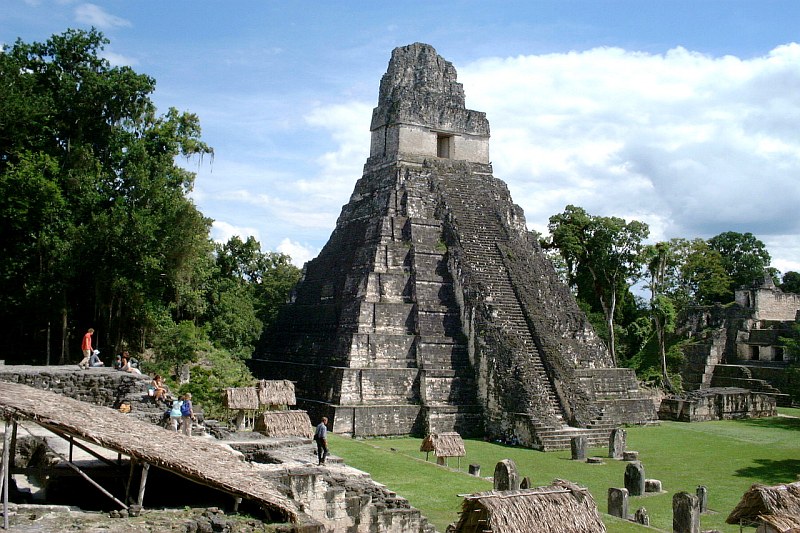
So können die Kameradaten bei IrfanView aufgerufen werden:
| Wer dieses
Demo-Bild (mit der rechten Maustaste, "Ziel speichern ..") auf seine
Festplatte kopiert und dann mit
IrfanView aufruft und "e" drückt, kann alles selbst ausprobieren.
Die Uhrzeit stimmt übrigens nicht, da ich vergessen hatte, die Kamera
auf Ortszeit umzustellen. Hat man eine Internetverbindung, kann man sogar zu Google-Earth wechseln und falls "3D-Gebäude" aktiviert ist, sieht man das 3D-Tempelmodell aus der richtigen Perspektive, da ich nachträglich nicht nur die Geo-Daten sondern auch die Blickrichtung eingegeben habe. Hat man "Panoramio-Photos" aktiviert, stellt man fest, dass es inzwischen hunderte solcher Fotos gibt. Meines ist aber sicherlich älter als alle, da 1999 nur wenige Amateure eine Digitalkamera hatten. |
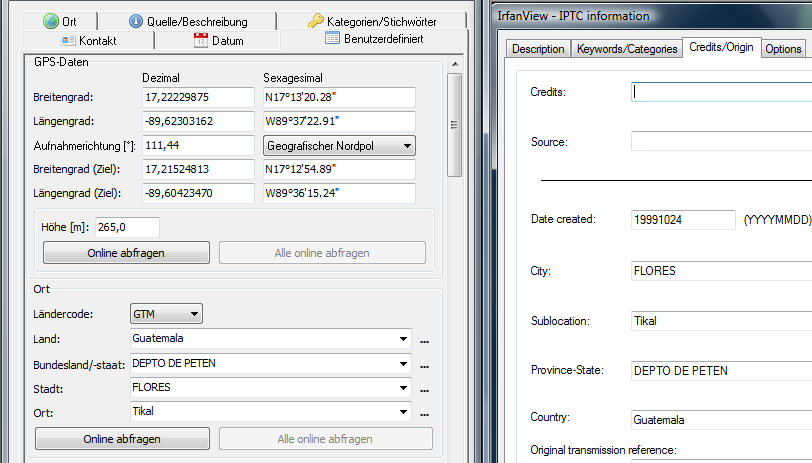
Und so zeigen
GeoSetter
(links) und
IrfanView (rechts) die
Daten des Demo-Bildes
www.Henner.info
Letzte Überarbeitung:
23.11.2012