| Bildvorführ- und Archiv-Programme |
|
Letzte Überarbeitung: 08.03.2013 |
| Natürlich ist eine Bild-Vorführung auch mit Programmen zur Bild-Bearbeitung und Bild-Archivierung möglich. Solange aber keines dieser Programme alle meine Anforderungen an ein gutes Vorführ-Programm erfüllt, verwende ich dafür ein spezielles Programm. |
| Inhalt dieser Seite |
| Zur Einstimmung in das
Thema hier die
drei "Stufen" eines Bildprogramms. Links die Minibild-Übersicht mit
dem "Ordnerbaum". Von hier aus können einzelne Bilder per Mausklick
aufgerufen werden, wie das mit einem "Bilder-Browser" auch von der
Minibild-Übersicht des MS-Exploreres aus möglich ist. Mittleres Bild: Bearbeitungs- und Informations-Darstellung. Diese Darstellungsweise ist zwar notfalls auch zur Bildvorführung geeignet, hat aber ringsum störende Ränder mit Informationen, Icons usw. . Das rechte Bild zeigt meine Idealvorstellung eines "Vorführprogramms". Bei vielen Programmen ist diese Darstellung aber leider nur bei einer "Slide-Show" möglich. |
|
Was ist ein Bilder-Browser?
Was sind die Vor- und Nachteile von Slide-Shows? Deshalb bevorzuge ich eine andere Lösung: |
|
Optimales Vorführprogramm
Hiermit meine ich eine manuell gesteuerte "Show",
um z.B. Bilder der letzten Urlaubsreise seinen Freunden vorzuführen. Evtl. möchten die sogar vorab die Übersicht der
Minibildchen sehen, um dann gezielt einige interessierende Fotos oder
eine Bilderserie anzusehen. Auf
Wunsch sollten auch die Minibilder aller Unterordner (zeitlich
"einsortiert") einbezogen werden können (z.B. alle Bilder aus 2011).
Mit einer Taste sollte ein Vergrößern der Bilder auf 1:1
(optimale Qualität) und (bei kleinen Bildern) auf
"formatfüllend" möglich sein.
|
|
Mit solchen Programmen hält
man Ordnung in seinem Bildarchiv.
Die Minibildchen sollten bereits gespeichert sein, damit sie - auch bei
einer großen Anzahl von Bildern in einem Ordner - unverzüglich angezeigt
werden und man nicht lange warten muss. Bei den Bildern im "Vorführordner" werden mit diesem Programm die Dateinamen
(Aufnahmedatum) geändert. Optimal, wenn das bei allen Dateitypen
und Videos automatisch möglich ist. Dann werden Bemerkungen und
Keywords
eingegeben. Auch das sollten bei allen Dateitypen möglich
sein. Bei JPG-Bildern müssen diese Eintragungen auch in die Bilddatei
übertragen werden können. Es muss möglich sein, bestimmte Bilder über
das Anklicken von Keywords (auch mehrere!) in der Liste aller
Keywords schnell(!) heraussuchen zu lassen und in zeitlich richtiger
Reihenfolge vorzuführen. Ich kenne kein Programm, das
die obigen Anforderungen an Vorführ- und Archiv-Programme voll erfüllt.
Und zur Bildbearbeitung benutze ich ohnehin ein anderes Programm.
|
Vergleich der Vorführ- und Archiv-Programme
|
Für 7 Programme habe ich
in die folgenden Tabellen meine persönliche Einstufung eingetragen. Jeder kann hier auch sein aktuelles Lieblingsprogramm
selbst einstufen.
|
|
Wird laufend aktualisiert |
Meine persönliche Einschätzung
| wichtig | nützlich | rel. unwichtig |
|
Anforderungen an ein
Programm zum |
1 | 2 | 3 | 4 | 5 | 6 | 7 |
| Angewähltes Bild vom MS-Explorer mit einem Mausklick formatfüllend darstellen. Schnell und ohne ohne störende Ränder, Menüs, Toolbars usw. | (x) | X | - | - | - | - | - |
| Größe der programmeigenen Thumbnails wählbar | x | X | x | - | - | (x) | - |
| Angewähltes Bild mit einem Mausklick von der programmeigenen Thumbnail-Übersicht formatfüllend darstellen. Schnell und ohne störende Ränder, Menüs, Toolbars usw. | (x) | X | x | - | - | (x) | X² |
| Thumbnail-Sortierung (Dateiname, Datum ...) vorgebbar | x | x | x | x | x | x | x |
| Thumbnail-Sortierung (Dateiname, Datum ...) fest vorgebbar | x | x | x | x | x | -- | x |
| In der programmeigenen Thumbnail-Übersicht können auch Bilder aus Unterordnern (nach Dateinamen) "zwischengemischt" werden. | - | x | x | - | - | - | - |
| "Durchblättern" (nächstes Bild / zurück) mit Keyboard | x | x | x | - | x | x | X² |
| "Durchblättern" (vor und zurück) auch incl. AVI-Videos | - | X | x | - | (x) | x | x |
| "Durchblättern" mit der Funk-Maus ohne "Bodenkontakt" (auch Videos!) | - | X | - | - | - | - | - |
| Direkter Aufruf einer Video-Dateien | x | X | x | - | x | (x) | x |
| Formatfüllende Videos auf Tastendruck möglich | x | X | - | - | - | (x) | x |
| Auf Tastendruck auch formatfüllende Darstellung kleiner Bilder | - | X | - | - | - | *) | x |
| Vergrößern auf 1:1 (optimale Q.) auf Tastendruck | x | x | x | - | x | x | x³ |
| "Bewegen" von vergr. Bildern im Vollformat mit der Maus | - | - | - | - | - | x | X² |
| Bemerkung im Vollformatbild einblenden | - | X | *) | - | - | x | - |
| Dateiname (ohne Pfad) im Vollformatbild einblenden | - | X | (x) | - | - | -- | x³ |
| Aufrufen der Kamera-Daten eines Bildes mit einem Tastendruck | - | x | (x) | - | x | x | x³ |
| Aufrufen aller IPTC-Daten eines Bildes mit einem Tastendruck | - | (x) | (x) | x | (x) | - | - |
| Bild-Überblendungen möglich | - | x | - | - | (x) | - | - |
| Anzeigen des Standortes (GPS) | - | x | - | - | - | X | x |
| Anzeigen der erkannten Gesichter | - | - | - | - | - | X | - |
| "Slide-Show" mit vorgewählten Bildern möglich | - | x | x | - | - | - | - |
| "Slide-Show" unter Einbeziehung von Unterordnern möglich | - | X | x | - | - | - | - |
| "Slide-Show" erlaubt Einbl. aller Exif- und IPTC-Daten | - | X | - | - | - | - | - |
| "Slide-Show" erlaubt Vergrößern | - | x | - | - | - | X | - |
| Einblenden von Dateiname in "Slide-Show" möglich. | - | X | (x) | - | - | -- | -- |
| Einblenden von Bemerkungen in "Slide-Show" möglich. | - | X | x | - | - | x | - |
| Bild-Übergänge bei "Slide-Show" frei wählbar | - | - | x | - | X | (x) | x |
|
|
|
Zusätzliche Anforderungen an ein Archiv-Programm |
1 | 2 | 3 | 4 | 5 | 6 | 7 |
| Anzeigen aller Thumbnails ohne Zeitverzögerung | x | (x) | X | - | x | x | x |
| Einbeziehen der Unter-Ordner möglich (z.B. "Alle Bilder aus 2011") | - | x | X | - | x | - | -- |
| Alle Bild-Dateiformate (auch z.B. png) erkennen. | x | x | x | - | x | -- | -x- |
| Thumbnails von Video deutlich gekennzeichnet | x | X | - | - | (x) | (x) | |
| Keyword-Zuordnung mit Hilfe einer Liste | - | - | x | - | x | (x) | - |
| Bemerkungen und -Keywords editieren können | - | x | x | - | x | x | - |
| ... auch bei TIF, PNG, avi, mov ... usw. | - | - | X | - | (x) | (x) | - |
| Keywords und Bem. werden auch in jpg-Datei übertragen | - | x | (x) | - | x | X | - |
| Über Stichwörter (auch mehrere!) entspr. Bilder aus allen Ordnern heraussuchen | - | *) | X | - | ²) | - | |
| ... mit Unterstützung einer Liste | - | - | X | - | (x) | - | |
| ... nicht nur bei jpg-Bildern | - | - | X | - | (x) | - | |
| Über Stichwörter herausgesuchte Bilder als Slide-show zeigen | - | (x) | X | - | - | - | - |
| Beliebiges Umbenennen von mehreren Bildern gleichzeitig | - | x | x | - | - | (x) | - |
| JPG- und Video-Dateinamen automatisch z.B. in "JJJJ_MM_TT_##.jpg" ändern (Speicherdatum) | - | X | (x) | - | - | - | - |
| Automatisches Umbenennen Dateinamen auf Exif- /Speicherdatum | -- | X | -- | -- | -- | -- | -- |
| Namen aller Datei-Formate automatisch ändern (alle Bilder eines Tages) | - | x | x | - | - | x | - |
| Hochformatbilder verlustfrei drehen und speichern können. | x | x | x | - | x | x | |
| Möglichkeit, Bilder in beliebiger Reihenfolge in einem "virtuellen Sonder-Album" zusammenstellen zu können. | - | - | X | - | - | x | - |
| Bild-Informationen von Bild zu Bild durchblättern | - | x | x | X | x | x | - |
| Exif-Vorschaubild und -Daten ändern | - | - | - | X | - | - | - |
| Bild-Informationen mehrerer Bilder übersichtlich in einer Tabelle ansehen können (Beispiel). | - | - | X | - | - | - | - |
|
|
|
Das Freeware-Programm
IrfanView ist
optimal für die Bild-Vorführung. Es
erfüllt alle obigen Forderungen. Die Einbindung von Video-Clips ist vorbildlich
IrfanView kann auch "Thumbnails"
erzeugen und in einer
Bildübersicht zeigen. Thumbnails von jpg-Dateien
werden seit Version 4.33 fast so schnell wie bei den beiden folgenden
Programmen gezeigt. XnView
Das Programm
XnView lässt die Suche nach Stichwörtern zu, aber da ist ThumbsPlus
nicht nur extrem schneller, sondern auch erheblich komfortabler. |
|
Mein Kommentar: Wer Wert auf gute Bild-Archivierung legt, sollte sich gleich das Profi-Programm ThumbsPlus gönnen. Für die spontane Bild-Vorführung und Analyse (vergrößern ...) ist aber IrfanView derzeit besser (sh. obige Tabelle). |
|
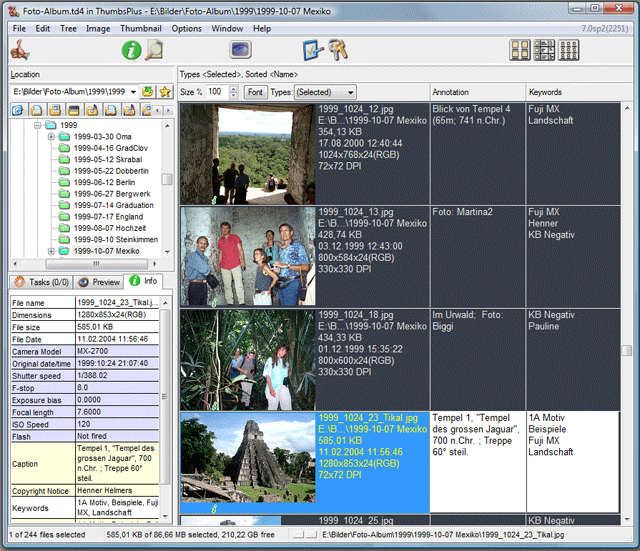
Das (kostenpflichtige) Programm
ThumbsPlus
speichert die Thumbnails aller Dateien intern und bietet die Möglichkeit,
Keywords allen Dateiformaten (z.B. auch Videos)
zuzuordnen. Sie werden über eine Liste verwaltet und intern gespeichert,
können aber auch in jpg-Dateien kopiert werden. Suchvorgänge sind extrem
schnell.
Das mit Vista gelieferte Programm wird auf der Seite Vista ausführlich beschrieben.
Das kostenlose Programm
Picasa beeindruckt
mit dem Erkennen von Personen und der Möglichkeit, Bilder ins Internet hochzuladen. Die Minibildchen werden - wie bei ThumbsPlus -
intern abgespeichert und sind sofort da. Der Dateiname kann nicht
eingeblendet werden. Eingegebene Bemerkungen und Keywords werden
automatisch auch in die jpg-Dateien kopiert. |
|
Wie bereits oben erwähnt,
muss ein Archivierungs-Programm bestimmte Mindest-Forderungen
erfüllen. Viele Programme erfüllen nur einige diese
Forderungen.
Mit fast allen PC-Programmen (z.B. auch mit dem MS-Explorer
bis WIN-7) können die Minibildchen per "drag &
drop" neu sortiert werden, aber diese Reihenfolge zeigt später kein
anderes Programm. Nur ein Umbenennen
der Dateien sichert die neue Reihenfolge.
Nur die garantieren ein übersichtliches Bild-Archiv, das mit
allen (guten) Programmen angesehen werden kann. Diese Umtaufung muss ein Archiv-Programm als
Batch-Funktion bieten (Beispiel:
IrfanView). Mit
Picasa ist so etwas z.B. nicht möglich!
Als Archiv-Programm völlig ungeeignet sind Programme, die den Dateinamen ignorieren und nur nach dem Datum sortieren können, Das iPad z.B. macht das. Die Reihenfolge der Bilder ist dann aber plötzlich anders als man vorher durch den Dateinamen festgelegt hatte. Eingescannte Bilder und Videoclips landen an wunderlicher Position, Sie haben nämlich kein Exif-Datum.
Zumindest alle eingescannten alten jpg-Bilder (durch
Einfügen eines Exif-Datums) an die "richtige" Stelle zu schieben, ist zwar z.B. mit
Picasa möglich. Aber wer macht das schon?
Bei mir wären ca. 5.000 von 14.0000 Bildern betroffen. Fazit: Ein Programm, das nicht zumindest auf die Sortierung nach Dateinamen umstellbar ist, ist nur für anspruchslose Bildvorführungen, nicht aber als Archivprogramm geeignet. Völlig ungeeignet ist aber eine
Sortierung nach
Speicherdatum. Sie zeigt zwar Anfangs die richtige Reihenfolge
(sogar von Videoclips), aber sobald einzelne Bilder bearbeitet wurden,
erscheinen sie fortan ganz vorne. Glaub' mir: Es
gibt auch in Zukunft keine bessere Methode zur Archivierung als die von
mir auf der Seite
Datei-Struktur vorgeschlagene. Nicht zuletzt deshalb, weil derzeit
jedes Programm unterschiedliche
Datumsangaben in den Dateien verwendet.
|
|
Manche
Programme zeigen auf einer Landkarte mit einem Symbol alle
Foto-Standorte. Dann kann man die Symbole anklicken und es öffnet sich
das betr. Bild.
Einziger Zweck dieses Programms: "Seht her, wo ich schon überall auf der Welt gewesen bin!" Sinnvoll ist eine solche Darstellung nur, wenn die Stationen einer Reise gezeigt werden (sh. nebenstehendes Bild). Das macht z.B. Picasa. |
Digitalbilder haben eine höhere Auflösung als der Bildschirm. Die Bilder müssen deshalb verkleinert werden und dabei kann es Probleme geben! Manche Bild-Programme
sind nur nach entsprechender Konfiguration ("resample") in der Lage, große Bilddateien einwandfrei
darzustellen.
|
|
Dazu mach' bitte folgendes: Kopiere zunächst die 5 Bilder mit der Auflösung "2070", "2048", "1600", "1280", "1024" auf deine Festplatte (einfach jedes Bild mit rechter Maus anklicken, "...speichern unter" anklicken und Zielordner angeben). Wenn dann
alle Bilder auf deiner Festplatte sind, kannst du das
Internet verlassen. Wenn du ein
gutes Programm hast, werden alle 5 Bilder gleichermaßen
gut dargestellt. Bei einer
Bildschirmauflösung von 1280 ist nur das vierte Bild
einwandfrei (... und bildschirmfüllend). Achte darauf, ob die Linien gleichmäßig sind und wie das Zentrum der Sterne aussieht! Wir lernen: Schlechte Programmen zeigen nur dann gute Bilder, wenn diese exakt das Format der Bildschirmauflösung (oder ein Vielfaches davon) haben. Wenn du
ThumbsPlus oder IrfanView hast und trotzdem nicht alle fünf Bilder
gleich gut sind, dann solltest du das Programm
entsprechend konfigurieren ("resample" vorgeben). Dann ist es i.O.! |
|
So schlimm sehen der Siemensstern und alle schrägen Linien dann aus!
|
|
Bei einigen Programmen
tritt der Moiré-Effekt beim Vergrößern dann trotz entspr. Konfiguration
auf! |
www.Henner.info
Letzte Überarbeitung sh.
oben
 1. XP und Win-Faxanzeige bzw.
Media-Player
1. XP und Win-Faxanzeige bzw.
Media-Player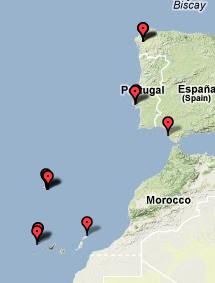 Nachdem die ersten Begeisterung darüber, "was heutzutage alles möglich
ist", vorbei ist, werden einem die Nachteile dieses Programms
bewusst:
Nachdem die ersten Begeisterung darüber, "was heutzutage alles möglich
ist", vorbei ist, werden einem die Nachteile dieses Programms
bewusst: 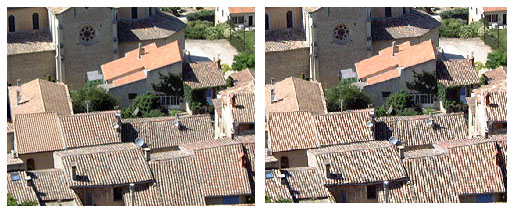


 Wer nun glaubt,
dass so etwas nur bei speziellen Testbildern auftritt ... hier ein real
existierendes Foto. Es wurde zwar für das Internet stark in der Qualität
reduziert, aber trotzdem wird es bei falsch konfigurierten Programmen
bei den Dachziegeln Probleme aufzeigen. Einfach
Wer nun glaubt,
dass so etwas nur bei speziellen Testbildern auftritt ... hier ein real
existierendes Foto. Es wurde zwar für das Internet stark in der Qualität
reduziert, aber trotzdem wird es bei falsch konfigurierten Programmen
bei den Dachziegeln Probleme aufzeigen. Einfach